게임 녹화 프로그램 고르는 방법, PC부터 모바일까지 상황별 세팅
얼마 전 보스 패턴 공략 영상을 찍다가 녹화 파일이 40분째에서 끊긴 적이 있었습니다. 플레이는 깔끔하게 됐는데 음성이 밀리고, 화면은 중간부터 뚝뚝 끊겨서 결국 같은 구간을 다시 깼습니다. 그 뒤로 게임 녹화 프로그램은 그냥 유명한 걸 쓰는 게 아니라, 내 장비와 찍으려는 영상 방식에 맞춰 골라야 한다는 걸 꽤 세게 배웠습니다.
게임 녹화는 생각보다 변수가 많습니다. PC 사양, 그래픽카드, 해상도, 프레임, 마이크 사용 여부, 콘솔 캡처보드, 모바일 내장 녹화까지 전부 다릅니다. 그래서 “무조건 이 프로그램이 최고”보다는 “이 상황이면 이 선택이 편하다” 쪽으로 보는 게 훨씬 낫습니다.
PC에서 가장 무난한 선택은 OBS Studio
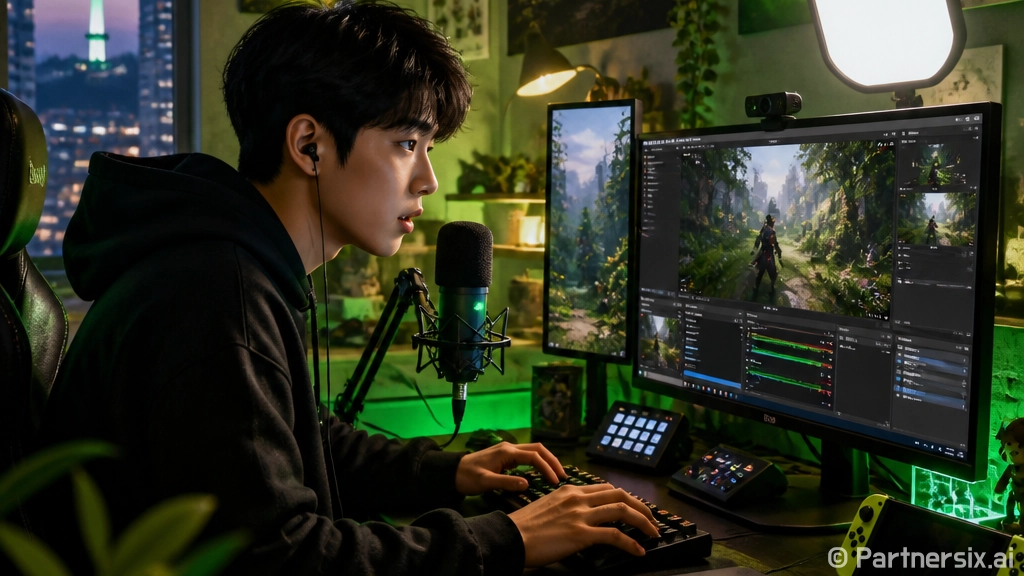
PC로 게임 공략 영상을 꾸준히 찍을 생각이면 OBS Studio부터 잡는 게 좋습니다. 무료이고, 윈도우뿐 아니라 맥과 리눅스에서도 쓸 수 있고, 장면 전환이나 마이크 분리, 웹캠, 캡처보드 입력까지 한 번에 관리됩니다. 공식 배포 기준으로 2026년 8월에는 32.2.2 버전이 올라와 있고, 윈도우 10과 11을 지원합니다.
처음 세팅은 복잡해 보이지만, 게임 공략용이면 생각보다 단순합니다. 1080p 60fps 녹화를 기준으로 잡고, 그래픽카드 인코더를 우선 사용하면 됩니다. NVIDIA 그래픽카드는 NVENC, AMD는 하드웨어 인코더, 인텔 내장 그래픽을 같이 쓰는 환경이면 Quick Sync를 볼 수 있습니다. CPU 인코딩은 화질은 좋게 뽑히지만 게임 프레임이 흔들릴 수 있어서, 액션 게임이나 FPS에서는 먼저 피하는 편이 낫습니다.
- 초반 공략, 퀘스트 동선 기록: 1080p 60fps
- 격투 게임, FPS 클립: 1080p 또는 1440p 60fps
- 보스 패턴 분석용 느린 재생 예정: 60fps 이상 유지
- 파일 용량을 줄이고 싶을 때: 비트레이트를 먼저 낮추기보다 해상도부터 조절
제가 공략용으로 많이 쓰는 값은 1080p 60fps에 비트레이트 12,000~18,000kbps 정도입니다. 어두운 던전, 빠른 카메라 회전, 이펙트가 많은 전투가 섞이면 20,000kbps까지 올리는 편이고요. 단, 저장 장치가 느리면 녹화 중 끊김이 생길 수 있으니 SSD에 저장하는 쪽이 안정적입니다.
가볍게 찍을 땐 그래픽카드 기본 녹화가 편하다
매번 OBS를 켜고 장면을 맞추는 게 귀찮을 때가 있습니다. 특히 “방금 그 장면 저장해야 하는데” 싶은 순간에는 NVIDIA 앱의 오버레이나 AMD Software의 Record & Stream 같은 기본 녹화 기능이 훨씬 빠릅니다. NVIDIA 계열은 Alt+Z 오버레이로 즉시 녹화나 리플레이 저장을 쓰기 좋고, AMD 쪽도 녹화, 스트리밍, GIF, 스크린샷 기능을 한곳에서 다룹니다.
이 방식의 장점은 설정이 짧다는 겁니다. 게임을 켜고 단축키만 누르면 바로 녹화가 시작됩니다. 특히 레이드 실수 장면, 보스 패턴 확인, PvP 킬 장면처럼 “전체 플레이보다 특정 순간”이 필요한 경우에 잘 맞습니다. 반대로 마이크 트랙을 따로 나누거나, 자막용 화면 구성을 만들거나, 캡처보드와 웹캠을 같이 쓰려면 금방 한계가 옵니다.
윈도우 기본 Xbox Game Bar도 의외로 쓸 만합니다. 윈도우 키와 G를 누르면 캡처 위젯을 열 수 있고, 윈도우 키+Alt+R로 녹화를 시작하거나 멈출 수 있습니다. 별도 설치 없이 MP4 파일로 저장되는 점은 편하지만, 장시간 녹화나 세밀한 품질 조절을 원하면 OBS나 전용 프로그램이 더 낫습니다.
유료 프로그램은 편의성 때문에 고른다
Bandicam 같은 유료 게임 녹화 프로그램은 “복잡한 세팅을 줄이고 바로 찍고 싶다”는 쪽에 맞습니다. 게임 녹화 모드에서 DirectX, OpenGL, Vulkan 기반 게임을 감지하고 FPS 표시를 띄우는 식이라 초보자도 상태 확인이 쉽습니다. 공식 안내 기준으로 4K UHD 녹화, 장시간 녹화, 하드웨어 가속, 게임 전용 모드를 지원하고, 2026년에는 Vulkan 게임 후킹 안정성 개선 같은 업데이트도 있었습니다.
다만 무료 버전은 워터마크나 제한이 붙을 수 있습니다. 블로그 공략에 짧은 테스트 클립만 올리는 정도라면 감수할 수 있지만, 유튜브나 쇼츠까지 같이 운영한다면 결과물에 워터마크가 남는 건 꽤 거슬립니다. 돈을 쓰는 이유가 화질 자체라기보다, 메뉴가 단순하고 실패 확률이 낮은 워크플로에 있다고 보면 됩니다.
- 설정 만지는 게 부담된다: Bandicam 같은 전용 프로그램
- 무료로 오래 쓰고 싶다: OBS Studio
- 순간 저장이 중요하다: 그래픽카드 오버레이
- 윈도우에서 급하게 한 판만 찍는다: Xbox Game Bar
콘솔과 모바일은 방식이 다르다
콘솔 게임은 PC처럼 프로그램만 고르면 끝나는 구조가 아닙니다. 플레이스테이션이나 엑스박스 본체의 기본 캡처 기능으로 짧은 클립은 충분히 만들 수 있습니다. 그런데 보스전 전체, 초반 1시간 루트, 엔딩 분기처럼 긴 영상을 안정적으로 남기려면 캡처보드를 PC에 연결하고 OBS에서 받는 방식이 편합니다.
캡처보드를 쓸 때는 해상도 욕심을 먼저 줄이는 게 좋습니다. 4K 60fps 녹화는 보기엔 좋지만 파일 용량과 저장 속도 부담이 큽니다. 공략 글에 넣을 확인용 영상이면 1080p 60fps가 훨씬 다루기 쉽습니다. 특히 액션 게임은 해상도보다 프레임 유지가 더 중요합니다. 패턴 타이밍을 보여줘야 하는데 프레임이 밀리면 독자가 보는 정보도 같이 흐려집니다.
모바일은 내장 화면 녹화부터 쓰면 됩니다. 아이폰과 아이패드는 제어 센터에서 화면 기록을 켤 수 있고, 녹화가 끝나면 사진 앱에 저장됩니다. 안드로이드도 제조사별 차이는 있지만 빠른 설정 패널에서 화면 녹화를 제공하는 경우가 많습니다. 모바일 게임 공략은 터치 위치가 안 보이면 설명이 애매해질 때가 있으니, 가능하면 터치 표시 옵션이나 손가락 동선을 말로 같이 보강하는 게 좋습니다.
렉이 생길 때 바꿀 순서
녹화 중 렉이 생기면 프로그램을 바로 바꾸기보다 설정 순서를 하나씩 낮추는 게 빠릅니다. 먼저 1440p나 4K로 찍고 있다면 1080p로 내립니다. 그다음 120fps나 144fps 녹화라면 60fps로 낮춥니다. 그래도 끊기면 비트레이트를 줄이고, 저장 위치를 HDD에서 SSD로 바꿉니다.
마이크 싱크가 밀릴 때는 게임 소리와 마이크를 한 트랙에 합치지 말고 분리 녹음하는 쪽이 편합니다. OBS에서는 오디오 트랙을 나눠두면 편집할 때 마이크만 밀거나 줄일 수 있습니다. 공략 영상에서는 목소리가 살짝 작아도 내용 전달이 되지만, 게임 효과음 때문에 설명이 묻히면 다시 녹음해야 하는 경우가 많습니다.
제 기준으로는 처음 시작하는 PC 유저에게 OBS Studio를 먼저 권합니다. 단축키로 순간 저장만 할 거면 그래픽카드 오버레이가 더 편하고, 설정 화면만 봐도 피곤하다면 유료 전용 프로그램이 시간을 아껴줍니다. 게임 녹화 프로그램은 한 번에 완벽한 걸 찾기보다, 같은 보스전 3분짜리를 각각 찍어보고 프레임, 음성, 파일 용량을 비교해보는 게 제일 빠릅니다. 실제 공략에 남는 건 프로그램 이름보다 끊기지 않은 화면과 알아듣기 쉬운 설명이니까요.