그래픽카드 게임 성능 높이는 방법, 옵션부터 병목까지 이렇게 맞추면 됩니다
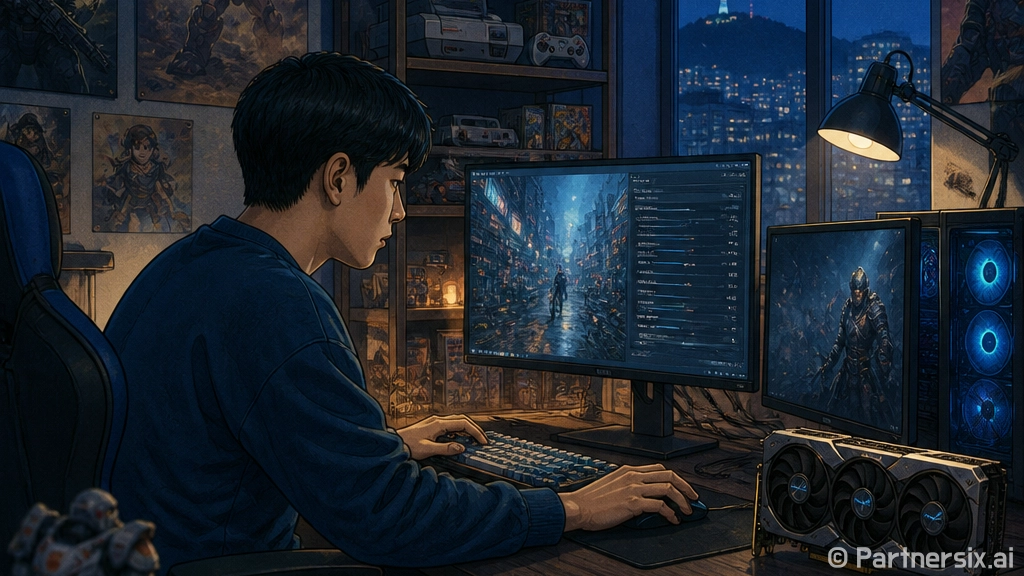
얼마 전 지인 PC로 같은 게임을 돌려봤는데, 그래픽카드는 분명 괜찮은 급인데도 프레임이 계속 출렁였습니다. 처음엔 드라이버 문제인가 싶었는데, 실제로는 해상도와 그림자 옵션, 전력 제한, CPU 병목이 한꺼번에 겹친 상태였어요. 그래픽카드 게임 성능은 단순히 비싼 제품을 꽂는다고 끝나는 게 아니라, 게임별 옵션과 PC 상태를 같이 맞춰야 제대로 나옵니다.
저는 보통 새 게임을 시작하면 바로 최고 옵션부터 누르지 않습니다. 먼저 기준 프레임을 잡고, 그다음 눈에 잘 안 띄는데 성능을 많이 먹는 옵션을 하나씩 낮춥니다. 이렇게 해야 화면은 크게 손해 보지 않으면서도 끊김을 확 줄일 수 있습니다.
그래픽카드 게임 성능은 프레임보다 안정감부터 봐야 합니다
많이들 평균 FPS만 봅니다. 그런데 실제 플레이에서는 평균 90프레임보다 70프레임 고정에 가까운 쪽이 더 편할 때가 많습니다. 평균은 높아도 순간적으로 45프레임까지 떨어지면 조준, 회피, 카메라 회전이 다 거슬립니다.
그래서 성능을 볼 때는 세 가지를 같이 보는 게 좋습니다. 평균 FPS, 1% Low, 그리고 프레임 타임입니다. 1% Low는 쉽게 말해 프레임이 흔들릴 때 어느 정도까지 떨어지는지 보는 지표입니다. 프레임 타임은 화면 한 장이 표시되는 간격인데, 이게 튀면 체감상 버벅임이 생깁니다.
- 싱글 액션 게임: 평균 60FPS 이상, 프레임 출렁임 적은 세팅이 편함
- FPS나 배틀로얄: 평균 120FPS 이상보다 순간 하락 방지가 더 중요함
- 오픈월드 RPG: 마을, 숲, 전투 구간을 따로 확인해야 함
- 레이싱 게임: 해상도보다 프레임 유지가 조작감에 더 크게 작용함
특히 오픈월드 게임은 초반 필드에서 잘 돌아가도 대도시나 비 오는 전투 구간에서 무너지는 경우가 많습니다. 저는 옵션 맞출 때 일부러 가장 무거운 장소를 찾아갑니다. 거기서 버티면 나머지 구간은 대체로 괜찮습니다.
옵션은 그림자, 반사, 레이트레이싱부터 조정하면 됩니다
그래픽 옵션을 낮출 때 전부 중옵으로 내리는 건 아깝습니다. 체감 품질은 많이 떨어지는데 프레임은 생각보다 덜 오를 때가 있거든요. 먼저 건드릴 옵션은 정해져 있습니다.
가장 먼저 낮출 옵션
- 그림자 품질: 높음에서 중간으로 내려도 화면 손실이 적고 프레임 확보가 큼
- 반사 품질: 물, 유리, 금속이 많은 게임에서 GPU 사용량을 크게 먹음
- 볼류메트릭 효과: 안개, 빛줄기, 연기 표현이 무거운 편
- 레이트레이싱: 켜는 순간 성능 하락 폭이 커서 업스케일링과 같이 써야 함
- 안티앨리어싱: 해상도와 함께 조정해야 계단 현상과 선명도 균형이 맞음
예를 들어 1440p에서 평균 70프레임이 나오는데 전투 때 50프레임대로 떨어진다면, 저는 그림자와 볼류메트릭을 먼저 한 단계 내립니다. 그래도 부족하면 반사를 내리고, 텍스처나 모델 품질을 봅니다. 텍스처는 VRAM이 충분하면 굳이 낮출 필요가 적습니다.
레이트레이싱은 조금 다르게 봐야 합니다. 실내 조명이나 반사가 중요한 게임에서는 확실히 보기 좋지만, 빠른 전투 게임에서는 체감보다 손해가 클 수 있습니다. 60FPS 목표라면 켜볼 만하지만, 120FPS 이상을 노린다면 끄는 쪽이 안정적인 경우가 많았습니다.
해상도와 업스케일링은 그래픽카드 급에 맞춰야 합니다
그래픽카드 게임 성능에서 해상도는 거의 난이도 설정입니다. 1080p, 1440p, 4K는 숫자 차이보다 실제 연산량 차이가 큽니다. 4K는 화면이 선명하지만 그만큼 그래픽카드에 걸리는 부담도 확 올라갑니다.
대략적인 기준을 잡으면 편합니다. 보급형 그래픽카드는 1080p에서 옵션을 잘 다듬는 쪽이 낫고, 중급형은 1440p 중상옵을 노릴 만합니다. 고급형은 4K도 가능하지만, 최신 게임에서 레이트레이싱까지 켜면 업스케일링 도움을 받는 편이 현실적입니다.
- 1080p: CPU 영향도 커져서 그래픽카드만 좋아도 프레임이 막힐 수 있음
- 1440p: 화질과 성능 균형이 좋아 가장 무난한 선택지
- 4K: GPU와 VRAM 부담이 커서 옵션 타협이 자주 필요함
업스케일링은 이제 선택이 아니라 세팅의 일부에 가깝습니다. 품질 모드는 화면 손상이 적고, 균형 모드는 프레임 확보가 더 잘 됩니다. 성능 모드는 4K에서는 쓸 만한 경우가 있지만, 1080p에서는 화면이 흐려질 수 있습니다.
제가 가장 자주 쓰는 방식은 이렇습니다. 먼저 네이티브 해상도에서 옵션을 낮춰보고, 그래도 목표 프레임이 안 나오면 업스케일링 품질 모드를 켭니다. 그다음 선명도 값을 살짝 올립니다. 반대로 처음부터 성능 모드로 밀어붙이면 글자나 먼 거리 오브젝트가 뭉개져서 오래 하기 불편한 게임도 있습니다.
CPU, RAM, 저장장치 병목도 같이 봐야 합니다
그래픽카드를 바꿨는데도 프레임이 기대보다 안 나오면 병목을 의심해야 합니다. 특히 1080p 고주사율 환경에서는 CPU가 먼저 막히는 일이 흔합니다. 그래픽카드 사용률이 70% 근처에서 놀고 있는데 프레임이 안 오른다면, GPU가 게으른 게 아니라 CPU가 일을 넘겨주지 못하는 상황일 수 있습니다.
RAM도 은근히 중요합니다. 요즘 게임은 16GB로도 돌아가지만, 백그라운드 프로그램이 많거나 오픈월드 게임을 오래 켜두면 여유가 금방 줄어듭니다. 가능하면 듀얼 채널 구성인지 확인하고, 메모리 클럭이 너무 낮게 잡혀 있지는 않은지도 보는 게 좋습니다.
- GPU 사용률 95% 이상: 그래픽카드가 한계인 상황일 가능성이 큼
- GPU 사용률이 낮고 CPU 일부 코어가 높음: CPU 병목 가능성 있음
- VRAM이 꽉 참: 텍스처, 그림자, 해상도 관련 옵션을 낮춰야 함
- RAM 부족: 끊김, 로딩 지연, 지역 이동 시 프레임 드랍이 생길 수 있음
저장장치도 무시하면 안 됩니다. HDD에 설치한 오픈월드 게임은 이동 중 텍스처가 늦게 뜨거나 지역 전환 때 끊길 수 있습니다. 프레임 숫자는 괜찮은데 순간적으로 멈칫한다면 SSD 설치 여부도 확인할 만합니다.
실전 세팅 순서는 이렇게 잡으면 덜 헤맵니다
처음 세팅할 때는 한꺼번에 여러 옵션을 바꾸면 원인을 모릅니다. 저는 기준을 하나 정하고, 무거운 옵션부터 차례대로 조정합니다. 목표 프레임도 게임 장르에 맞춰 잡습니다.
권장 세팅 순서
- 1단계: 원하는 해상도와 전체 옵션 프리셋을 정함
- 2단계: 가장 무거운 구간에서 평균 FPS와 순간 하락을 확인함
- 3단계: 그림자, 볼류메트릭, 반사, 레이트레이싱 순서로 낮춤
- 4단계: VRAM이 부족하면 텍스처와 해상도 관련 옵션을 조정함
- 5단계: 업스케일링 품질 모드부터 적용하고 선명도를 맞춤
- 6단계: 그래도 끊기면 프레임 제한을 걸어 안정성을 확보함
프레임 제한은 생각보다 효과가 좋습니다. 평균 90프레임이지만 계속 65에서 100 사이를 오가는 게임보다, 72프레임으로 제한해 일정하게 나오는 게임이 훨씬 부드럽게 느껴질 때가 있습니다. 모니터 주사율과 맞춰 60, 72, 90, 120 같은 식으로 제한을 걸어보면 체감 차이가 꽤 납니다.
드라이버는 최신이 항상 무조건 좋은 건 아닙니다. 신작 최적화가 들어간 드라이버는 체감이 있는 경우가 많지만, 특정 게임에서 튕김이나 화면 깨짐이 생기면 이전 안정 버전으로 돌아가는 편이 낫습니다. 패치 직후에는 게임 자체 최적화가 흔들리는 경우도 있어서, 그래픽카드 탓으로만 보면 원인을 놓치기 쉽습니다.
결국 그래픽카드 게임 성능을 잘 뽑는다는 건 비싼 부품 하나로 끝내는 문제가 아닙니다. 목표 프레임을 정하고, 해상도와 옵션을 장르에 맞게 조절하고, 병목이 어디서 생기는지 확인하는 과정에 가깝습니다. 저라면 처음부터 최고 옵션에 매달리기보다, 실제로 오래 플레이해도 눈이 편하고 조작이 흔들리지 않는 세팅을 우선으로 잡겠습니다.