발로란트 크로스헤어 설정 초보자가 바로 맞추는 방법
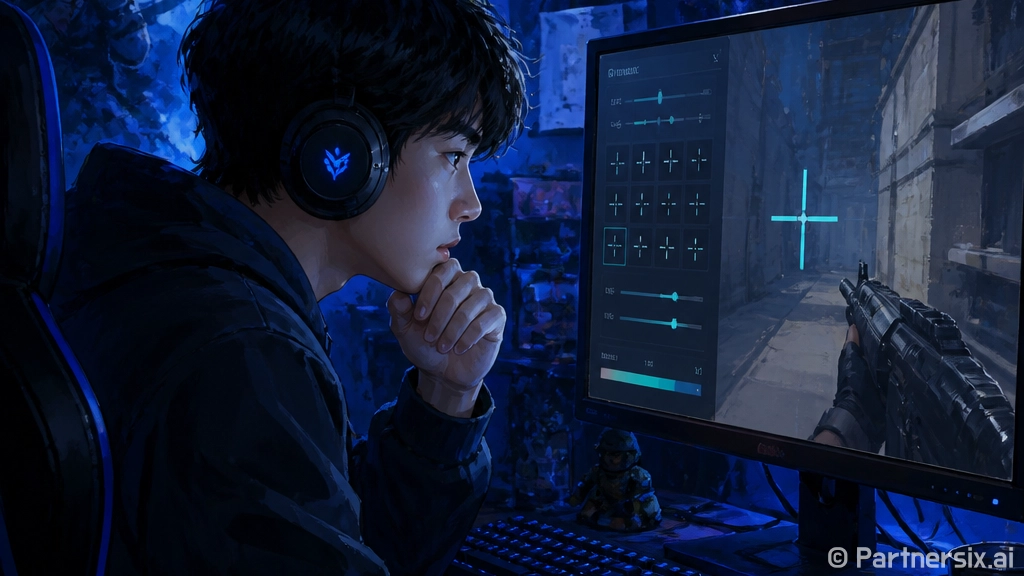
얼마 전 부계정으로 언랭크를 다시 돌리는데, 에임보다 먼저 거슬린 게 크로스헤어였습니다. 분명 머리에 갖다 댄 것 같은데 점이 너무 커서 상대 머리가 가려지고, 이동하면서 쏠 때는 선이 벌어져서 어디를 보고 있는지 흐려지더라고요. 발로란트는 총기 반동도 중요하지만, 첫 탄을 어디에 두느냐가 훨씬 크게 갈리는 게임이라 크로스헤어 설정을 대충 넘기면 생각보다 손해를 많이 봅니다.
처음부터 프로 선수 코드를 그대로 쓰는 것도 나쁘진 않습니다. 그런데 자기 해상도, 모니터 크기, 감도, 주로 쓰는 총에 따라 보기 좋은 크기가 조금씩 달라요. 저는 초반에는 작은 십자선으로 시작하고, 헤드라인 잡기가 불편하면 안쪽 선 길이와 두께만 살짝 바꾸는 쪽을 추천합니다.
초보자는 작고 선명한 십자선부터 맞추기
처음 설정할 때 가장 피해야 하는 건 너무 화려한 크로스헤어입니다. 외곽선이 두껍고, 중앙 점이 크고, 이동 오류까지 켜져 있으면 화면 중앙이 계속 흔들리는 느낌이 납니다. 특히 스펙터나 팬텀처럼 연사하는 총을 자주 쓰면 더 정신없게 느껴질 수 있어요.
무난하게 시작하려면 색상은 청록색이나 녹색 계열이 좋습니다. 대부분 맵 배경에서 잘 보이고, 적 하이라이트 색을 노란색이나 보라색으로 써도 크게 겹치지 않습니다. 흰색은 깔끔하지만 아이스박스나 바인드 일부 밝은 구간에서 묻힐 때가 있습니다.
- 색상: 청록색 또는 녹색
- 외곽선: 켬, 불투명도 0.5 전후
- 외곽선 두께: 1
- 중앙 점: 처음에는 끔
- 안쪽 선 표시: 켬
- 바깥쪽 선 표시: 끔
- 이동 오류: 끔
- 발사 오류: 끔
여기서 중요한 건 이동 오류와 발사 오류를 끄는 겁니다. 초보 때는 퍼짐을 눈으로 확인하려고 켜두는 경우가 많은데, 실제 교전에서는 정보보다 방해가 되는 순간이 더 많았습니다. 총알이 튀는 건 크로스헤어가 벌어지는 걸 보는 것보다, 사격장과 데스매치에서 몸으로 익히는 쪽이 빠릅니다.
제가 가장 오래 쓴 기본값
여러 설정을 바꿔봤지만, 가장 오래 남은 건 단순한 1-4-2-2 계열입니다. 정확히 말하면 안쪽 선 불투명도 1, 길이 4, 두께 2, 오프셋 2 정도예요. 화면 중앙이 잘 보이면서도 헤드라인에 얹었을 때 모양이 흐트러지지 않습니다.
이 설정은 밴달을 쓸 때 특히 편했습니다. 밴달은 첫 탄 헤드샷 보상이 큰 총이라, 크로스헤어가 너무 크면 머리 한가운데를 찍는 감각이 둔해집니다. 반대로 너무 작으면 난전에서 중앙을 놓치는 일이 생기는데, 1-4-2-2는 그 중간쯤에 있습니다.
- 안쪽 선 불투명도: 1
- 안쪽 선 길이: 4
- 안쪽 선 두께: 2
- 안쪽 선 오프셋: 2
- 바깥쪽 선: 끔
- 중앙 점: 끔
만약 24인치 모니터에 1920x1080 해상도를 쓴다면 이 값이 꽤 무난합니다. 27인치 이상이거나 QHD 환경이면 선이 약간 작게 느껴질 수 있는데, 그때는 길이를 5로 올리거나 두께는 그대로 둔 채 오프셋만 3으로 늘려보면 됩니다. 두께부터 올리면 헤드가 가려져서 답답해지는 경우가 많았습니다.
중앙 점을 켜야 하는 상황
중앙 점은 취향이 많이 갈립니다. 저는 밴달과 팬텀을 주로 쓸 때는 끄는 편인데, 셰리프나 가디언을 연습할 때는 작은 점이 도움이 됐습니다. 단발 무기는 첫 탄 위치를 더 예민하게 봐야 해서, 십자선 사이 빈 공간보다 점 하나가 기준점으로 편하게 느껴질 때가 있거든요.
다만 중앙 점을 켤 거면 크기를 작게 잡는 게 좋습니다. 점 두께를 2 이상으로 올리면 원거리 교전에서 상대 머리보다 점이 더 크게 느껴질 수 있습니다. 특히 어센트 미드, 브리즈 장거리, 헤이븐 C 롱 같은 곳에서는 작은 차이가 꽤 큽니다.
- 셰리프 연습용: 중앙 점 켬, 점 불투명도 1, 점 두께 1
- 오퍼레이터 보조 기준용: 중앙 점 켬, 안쪽 선은 짧게
- 근거리 난전 위주: 중앙 점 끔, 안쪽 선으로 중앙 확인
사실 점 크로스헤어가 멋있어 보여서 바로 쓰는 경우가 많은데, 초보자에게는 생각보다 빡빡합니다. 헤드라인을 안정적으로 잡는 단계라면 작은 십자선이 더 관대합니다. 어느 정도 맵별 머리 높이가 익숙해진 뒤에 점 크로스헤어로 넘어가도 늦지 않습니다.
맵과 역할에 따라 살짝 바꾸는 법
크로스헤어는 하나만 정해놓고 오래 쓰는 게 기본이지만, 역할에 따라 미세하게 바꾸는 건 괜찮았습니다. 엔트리처럼 연막을 뚫고 가까운 각을 많이 지우는 역할이면 너무 작은 점보다 살짝 넓은 십자선이 편합니다. 반대로 감시자나 척후대처럼 한 각을 오래 잡는 편이면 더 작은 설정이 집중하기 좋습니다.
예를 들어 레이즈, 제트로 사이트를 빠르게 들어갈 때는 오프셋 2보다 3이 낫다고 느낄 때가 있었습니다. 화면이 흔들리고 스킬 이펙트가 겹쳐도 중앙이 잘 보입니다. 반대로 킬조이로 장거리 각을 잡거나 사이퍼로 원탭 각을 기다릴 때는 오프셋 2, 길이 4 정도가 더 깔끔했습니다.
- 엔트리 위주: 길이 4~5, 오프셋 3
- 장거리 각 대기: 길이 3~4, 오프셋 2
- 셰리프 연습: 중앙 점 1, 안쪽 선 짧게
- 팬텀 연사 위주: 점 없이 십자선, 발사 오류 끔
여기서 너무 자주 바꾸면 오히려 감각이 흔들립니다. 하루에 한두 판마다 바꾸는 것보다, 데스매치 3판 정도를 같은 설정으로 써보고 불편한 부분 하나만 건드리는 식이 낫습니다. 저는 보통 중앙이 안 보이면 색을 바꾸고, 머리가 가려지면 두께를 낮추고, 난전에서 잃어버리면 오프셋을 올립니다.
연습장에서 바로 확인하는 순서
설정을 바꿨다면 바로 경쟁전에 들어가기보다 사격장에서 5분만 확인하는 게 좋습니다. 봇을 30개 세워두고 서서 쏘기, 멈춰 쏘기, 좌우로 움직이다 멈춰 쏘기를 나눠서 보면 크로스헤어가 내 눈에 맞는지 금방 드러납니다.
첫 번째는 봇 머리에 크로스헤어를 올렸을 때 머리가 가려지는지 보는 겁니다. 가려지면 두께나 중앙 점을 줄여야 합니다. 두 번째는 좌우 무빙 후 멈췄을 때 중앙을 다시 찾기 쉬운지 확인합니다. 이때 크로스헤어가 너무 작으면 화면 중앙을 놓치는 느낌이 납니다. 세 번째는 데스매치에서 실제 적 하이라이트와 겹쳤을 때 색이 잘 보이는지 보는 겁니다.
- 사격장 30봇: 머리 가림 여부 확인
- 중거리 봇 사격: 첫 탄 위치 확인
- 데스매치 2~3판: 맵 배경에서 색상 확인
- 불편한 값 하나만 수정: 색, 두께, 오프셋 순서
발로란트 크로스헤어 설정은 결국 내 눈이 중앙을 얼마나 빨리 찾느냐의 문제입니다. 남들이 많이 쓰는 값은 출발점으로 좋지만, 그대로 맞지 않는다고 이상한 건 아닙니다. 저는 작은 십자선으로 시작해서 색상과 오프셋만 조절하는 방식이 가장 오래 갔고, 초보자도 이쪽이 적응하기 편하다고 봅니다. 처음부터 완벽한 값 찾으려고 오래 붙잡기보다, 데스매치에서 머리 높이가 자연스럽게 잡히는지 보는 게 훨씬 실전적입니다.